
Un pc qui rame, c’est comme une maison où la poussière s’entasse sous le canapé pendant des mois : ça finit toujours par se voir. Entre les fichiers temporaires qui s’accumulent, les programmes zombies au démarrage et le ventilateur qui hurle sous une couche de poussière, il existe une méthode logique, progressive, du plus anodin au plus technique, pour retrouver un ordinateur vif sans tout casser ni installer un logiciel douteux trouvé sur un forum obscur.
- Le nettoyage logiciel se fait avant le nettoyage matériel, toujours du plus sûr au plus impactant.
- L’outil de nettoyage de disque (cleanmgr) et le gestionnaire des tâches restent les meilleurs réflexes gratuits sous Windows.
- Msconfig permet d’alléger le démarrage sans toucher aux pilotes essentiels.
- Un dépoussiérage régulier de l’intérieur du pc évite la surchauffe et prolonge sa durée de vie.
- La commande CMD cleanmgr /sagerun permet un nettoyage sans logiciel tiers, même sous Windows 7.
Table des matières
Comprendre pourquoi le pc ralentit avant de nettoyer
Avant de se jeter sur le premier bouton « optimiser » venu, il faut comprendre ce qui grippe réellement la machine. Avec le temps, les performances d’un ordinateur se dégradent naturellement : le système s’encombre, les fichiers temporaires ou obsolètes s’accumulent, les doublons prolifèrent. On parle littéralement de milliers de fichiers générés au fil des mises à jour, des installations de logiciels et de la navigation internet quotidienne.
Les causes les plus fréquentes
- Un stockage saturé, qu’il s’agisse d’un ssd ou d’un hdd, qui dégrade mécaniquement les performances.
- Trop de programmes lancés automatiquement au démarrage.
- Des tâches en arrière-plan qui monopolisent le cpu et la mémoire ram.
- Un manque de ram tout simplement insuffisant pour l’usage actuel.
- Une infection par malware, spyware ou virus qui grignote les ressources en silence.
- Un pilote Windows obsolète ou une mise à jour mal installée.
Il faut aussi savoir distinguer un problème de performance locale d’un simple souci de connexion internet lente : un pc qui met du temps à charger une page web n’est pas forcément un pc sale. Redémarrer régulièrement la machine reste un geste simple mais efficace pour réinitialiser les processus accumulés en mémoire. Une fois ce diagnostic posé, on peut attaquer le nettoyage proprement, en commençant par l’action la plus sûre et la plus rentable : libérer de l’espace disque.
Libérer de l’espace: supprimer fichiers temporaires et vider la corbeille
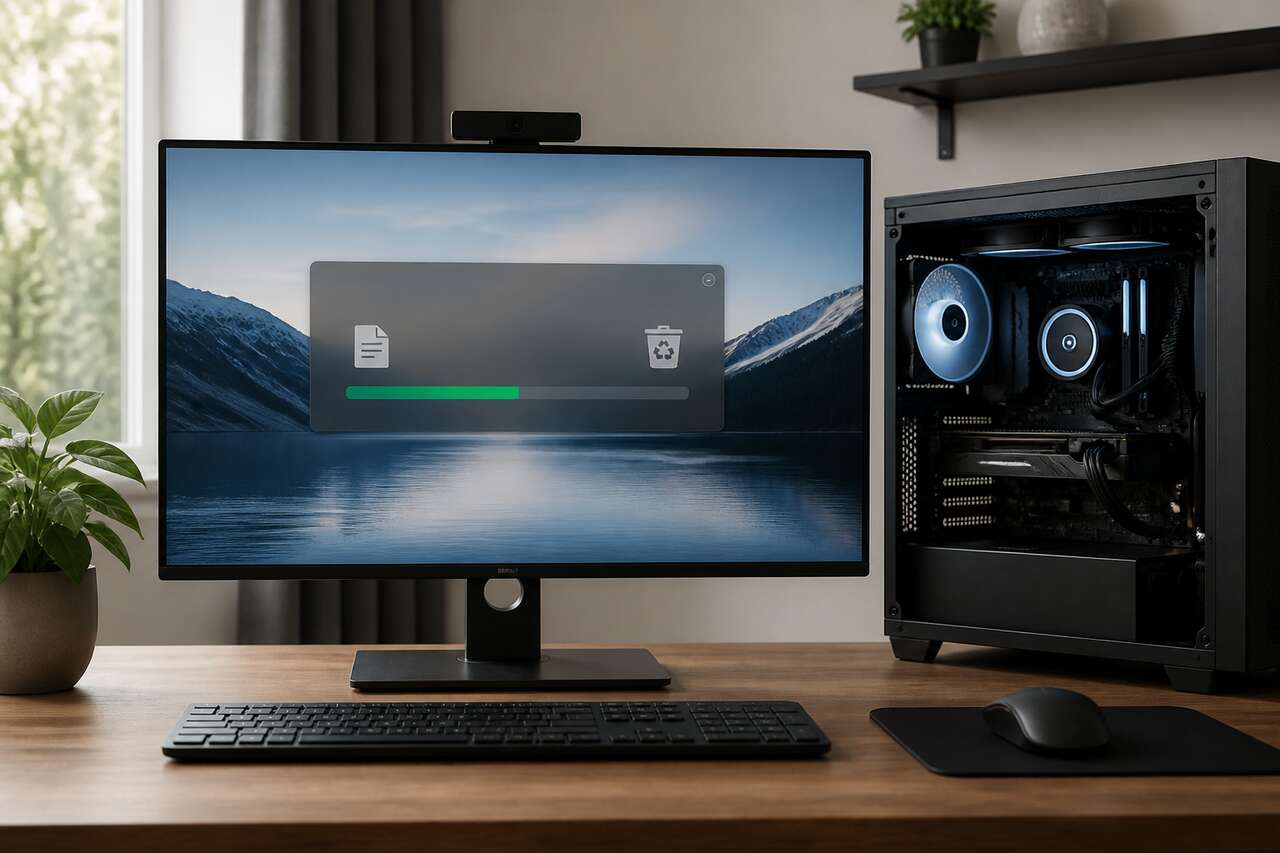
C’est l’étape la moins risquée et souvent la plus spectaculaire en résultats. Un manque d’espace disque dégrade directement les performances, surtout sur un ssd qui a besoin de marge pour ses opérations d’écriture.
Utiliser l’outil de nettoyage de disque
Sous Windows 7, Windows 10 et Windows 11, l’outil intégré reste identique dans sa logique : on ouvre la boîte exécuter avec windows+R, puis on tape la commande cleanmgr. On choisit ensuite le lecteur à analyser, on sélectionne les éléments à supprimer (fichiers temporaires, corbeille, fichiers de mise à jour Windows), et on peut aller dans « autres options » pour lancer un « nettoyage de restauration système », très efficace pour récupérer plusieurs gigaoctets.
Variantes selon la version de Windows
| Version | Accès à l’outil | Particularité |
|---|---|---|
| Windows 7 | Menu démarrer > tous les programmes > outils système | Défragmentation manuelle recommandée pour hdd |
| Windows 10 | Barre de recherche ou cleanmgr | Section « Stockage » dans les paramètres, plus intuitive |
| Windows 11 | Paramètres > Système > Stockage | Nettoyage automatique programmable |
Sur un disque dur hdd, une défragmentation complète la démarche : elle regroupe les fichiers éparpillés pour accélérer l’accès aux données. Le chemin classique passe par démarrer, tous les programmes, outils du système, défragmentation de disque, puis « défragmenter maintenant » après analyse. La durée varie de quelques minutes à quelques heures selon l’état du disque. Sur ssd, cette opération est inutile, voire déconseillée. Une fois l’espace disque assaini, il reste à s’attaquer à ce qui ralentit le lancement même de la machine : les programmes au démarrage.
Alléger le démarrage et désinstaller les logiciels inutiles
Un pc qui met deux minutes à devenir utilisable après l’allumage souffre presque toujours du même mal : trop de programmes qui se lancent en même temps, sans qu’on l’ait demandé.
Désactiver les programmes au démarrage avec Msconfig
La méthode classique consiste à ouvrir Msconfig, cliquer sur l’onglet « démarrage » et décocher les logiciels inutiles, en gardant impérativement cochés l’antivirus et les logiciels de protection. Sous Windows 10 et Windows 11, cette gestion se fait aussi directement depuis le gestionnaire des tâches, onglet démarrage, où chaque programme affiche son impact réel sur le lancement.
Désinstaller ce qui ne sert plus
Pour désinstaller un programme, on ouvre la boîte exécuter et on tape %WINDIR%System32Control.exe Appwiz.cpl, ce qui affiche la liste complète des logiciels installés. On sélectionne le programme concerné puis on clique sur « désinstaller ». Cette manipulation fonctionne à l’identique sur Windows 7, Windows 10 et Windows 11.
- Utiliser le raccourci ctrl+Shift+Esc pour ouvrir le gestionnaire des tâches et repérer les processus gourmands en cpu ou en ram.
- Fermer les applications non essentielles qui tournent en arrière-plan sans raison.
- Vérifier régulièrement la liste des programmes installés, un ordinateur portable hp neuf embarquant souvent des logiciels préinstallés inutiles.
Une fois le démarrage allégé, le navigateur reste souvent le dernier gros consommateur de ressources en usage courant : c’est la prochaine cible logique.
Nettoyer le navigateur: cache, extensions et onglets gourmands
Le navigateur est probablement l’application la plus utilisée, et donc la plus encrassée sur la durée. Le cache s’accumule, les cookies se multiplient, les extensions s’entassent sans qu’on les désinstalle jamais.
Vider le cache et les cookies
Un cache trop volumineux ralentit le chargement des pages plutôt que de l’accélérer, contrairement à l’idée reçue. Vider le cache régulièrement, surtout après une navigation intensive, permet de repartir sur une base saine.
Faire le tri dans les extensions
Chaque extension installée consomme de la mémoire vive en permanence, même inutilisée. Il est recommandé de repasser en revue la liste des extensions actives et de désinstaller celles qui ne servent plus, en particulier les modules publicitaires douteux glissés lors d’une installation logicielle.
Limiter les onglets ouverts
Fermer les onglets inutiles réduit directement l’usage de ram et améliore la réactivité générale, y compris celle des autres applications ouvertes en parallèle. Un navigateur avec quarante onglets ouverts peut facilement consommer plusieurs gigaoctets de mémoire à lui seul. Le nettoyage du navigateur terminé, il reste à vérifier qu’aucune présence indésirable ne se cache derrière ces ralentissements.
Écarter virus et logiciels indésirables avec des vérifications fiables
Une infection par malware, virus ou spyware reste une cause fréquente et souvent sous-estimée de lenteur. Le nettoyage régulier de la machine aide justement à s’en débarrasser avant que la situation ne devienne critique.
Utiliser les outils fiables intégrés
Sous Windows 10 et Windows 11, la sécurité Windows intégrée suffit dans la grande majorité des cas pour lancer une analyse complète du système. Un antivirus à jour, associé à une analyse régulière, détecte la plupart des menaces courantes sans qu’il soit nécessaire d’installer un outil tiers de provenance douteuse.
-
 McAfee Total Protection 1 Appareil 2026 | Antivirus, VPN, logiciel de sécurité | Abonnement d'un an, automatiquement renouvelé chaque année | Téléchargement numériqueSÉCURITÉ DES APPAREILS - Profitez d'un antivirus primé optimisé par l'IA avancée McAfee qui vous protège contre les menaces émergentes et en constante évolution. PROTECTION DE VOTRE CONFIDENTIALITÉ EN LIGNE - S'active automatiquement lors de l'utilisation d'un réseau Wi-Fi public. Protégez vos données personnelles et votre activité avec notre VPN sécurisé. Il protège vos opérations bancaires, vos achats et votre navigation en transformant les réseaux Wi-Fi publics en connexion sécurisée. PROTECTION ANTI-FRAUDE: Bénéficiez d'une protection en temps réel contre les virus, les pirates, les SMS frauduleux et les codes QR à risque grâce à la technologie avancée de McAfee SURVEILLANCE DE TOUTES LES DONNÉES - Nous surveillons toutes vos données, des adresses e-mail aux identifiants en passant par les numéros de téléphone, pour détecter les signes de violation. Si vos informations sont détectées, nous vous en informerons afin que vous puissiez prendre des mesures. NAVIGATION SÉCURISÉE - Vous avertit des sites Web à risque et des tentatives de phishing. GESTIONNAIRE DE MOTS DE PASSE - Génère et stocke pour vous des mots de passe complexes. SUPPORT CLIENT - McAfee propose un support client, afin que vous puissiez toujours obtenir de l'aide lorsque vous en avez besoin. TÉLÉCHARGEMENT INSTANTANÉ DU CODE - Le code numérique et les instructions d'activation vous seront envoyés par e-mail après l'achat. L'abonnement prépayé de 1 an(s) est automatiquement renouvelé. Une carte de crédit ou un compte PayPal est requis pour activer et utiliser l'abonnement. Nous vous enverrons un rappel 30 jours avant la date de facturation. Vous pouvez résilier l'abonnement à tout moment.
 -
 McAfee Total Protection 10 Appareils 2026, 15 mois| Amazon Exclusivité, Antivirus, VPN, Logiciel de sécurité | Abonnement, automatiquement renouvelé chaque année | Téléchargement numériqueSÉCURITÉ DES APPAREILS - Profitez d'un antivirus primé optimisé par l'IA avancée McAfee qui vous protège contre les menaces émergentes et en constante évolution. PROTECTION DE VOTRE CONFIDENTIALITÉ EN LIGNE - S'active automatiquement lors de l'utilisation d'un réseau Wi-Fi public. Protégez vos données personnelles et votre activité avec notre VPN sécurisé. Il protège vos opérations bancaires, vos achats et votre navigation en transformant les réseaux Wi-Fi publics en connexion sécurisée. PROTECTION ANTI-FRAUDE: Bénéficiez d'une protection en temps réel contre les virus, les pirates, les SMS frauduleux et les codes QR à risque grâce à la technologie avancée de McAfee SURVEILLANCE DE TOUTES LES DONNÉES - Nous surveillons toutes vos données, des adresses e-mail aux identifiants en passant par les numéros de téléphone, pour détecter les signes de violation. Si vos informations sont détectées, nous vous en informerons afin que vous puissiez prendre des mesures. NAVIGATION SÉCURISÉE - Vous avertit des sites Web à risque et des tentatives de phishing. GESTIONNAIRE DE MOTS DE PASSE - Génère et stocke pour vous des mots de passe complexes. SUPPORT CLIENT - McAfee propose un support client, afin que vous puissiez toujours obtenir de l'aide lorsque vous en avez besoin. TÉLÉCHARGEMENT INSTANTANÉ DU CODE - Le code numérique et les instructions d'activation vous seront envoyés par e-mail après l'achat. L'abonnement prépayé de 15 mois est renouvelé automatiquement. Une carte bancaire ou un compte PayPal est nécessaire pour l'activer et l'utiliser. Un rappel vous sera envoyé 30 jours avant la date de facturation. Vous pouvez résilier votre abonnement à tout moment.
 -
 McAfee Total Protection 5 Appareils 2026, 15 mois | Amazon Exclusivité, Antivirus, VPN, Logiciel de sécurité | Abonnement, automatiquement renouvelé chaque année | Téléchargement numériqueSÉCURITÉ DES APPAREILS - Profitez d'un antivirus primé optimisé par l'IA avancée McAfee qui vous protège contre les menaces émergentes et en constante évolution. PROTECTION DE VOTRE CONFIDENTIALITÉ EN LIGNE - S'active automatiquement lors de l'utilisation d'un réseau Wi-Fi public. Protégez vos données personnelles et votre activité avec notre VPN sécurisé. Il protège vos opérations bancaires, vos achats et votre navigation en transformant les réseaux Wi-Fi publics en connexion sécurisée. PROTECTION ANTI-FRAUDE: Bénéficiez d'une protection en temps réel contre les virus, les pirates, les SMS frauduleux et les codes QR à risque grâce à la technologie avancée de McAfee SURVEILLANCE DE TOUTES LES DONNÉES - Nous surveillons toutes vos données, des adresses e-mail aux identifiants en passant par les numéros de téléphone, pour détecter les signes de violation. Si vos informations sont détectées, nous vous en informerons afin que vous puissiez prendre des mesures. NAVIGATION SÉCURISÉE - Vous avertit des sites Web à risque et des tentatives de phishing. GESTIONNAIRE DE MOTS DE PASSE - Génère et stocke pour vous des mots de passe complexes. SUPPORT CLIENT - McAfee propose un support client, afin que vous puissiez toujours obtenir de l'aide lorsque vous en avez besoin. TÉLÉCHARGEMENT INSTANTANÉ DU CODE - Le code numérique et les instructions d'activation vous seront envoyés par e-mail après l'achat. L'abonnement prépayé de 15 mois est renouvelé automatiquement. Une carte bancaire ou un compte PayPal est nécessaire pour l'activer et l'utiliser. Un rappel vous sera envoyé 30 jours avant la date de facturation. Vous pouvez résilier votre abonnement à tout moment.
Les signes qui doivent alerter
- Un ventilateur qui tourne à plein régime alors qu’aucune application lourde n’est ouverte.
- Des fenêtres publicitaires qui s’ouvrent seules dans le navigateur.
- Un ralentissement brutal et persistant malgré un nettoyage logiciel complet.
- Des programmes inconnus apparus dans la liste de désinstallation.
Une fois la partie logicielle assainie, fichiers temporaires supprimés, démarrage allégé, navigateur nettoyé et système vérifié sain, il reste le dernier étage, souvent négligé : l’intérieur physique de la machine.
Dépoussiérer l’ordinateur et réduire la surchauffe en sécurité
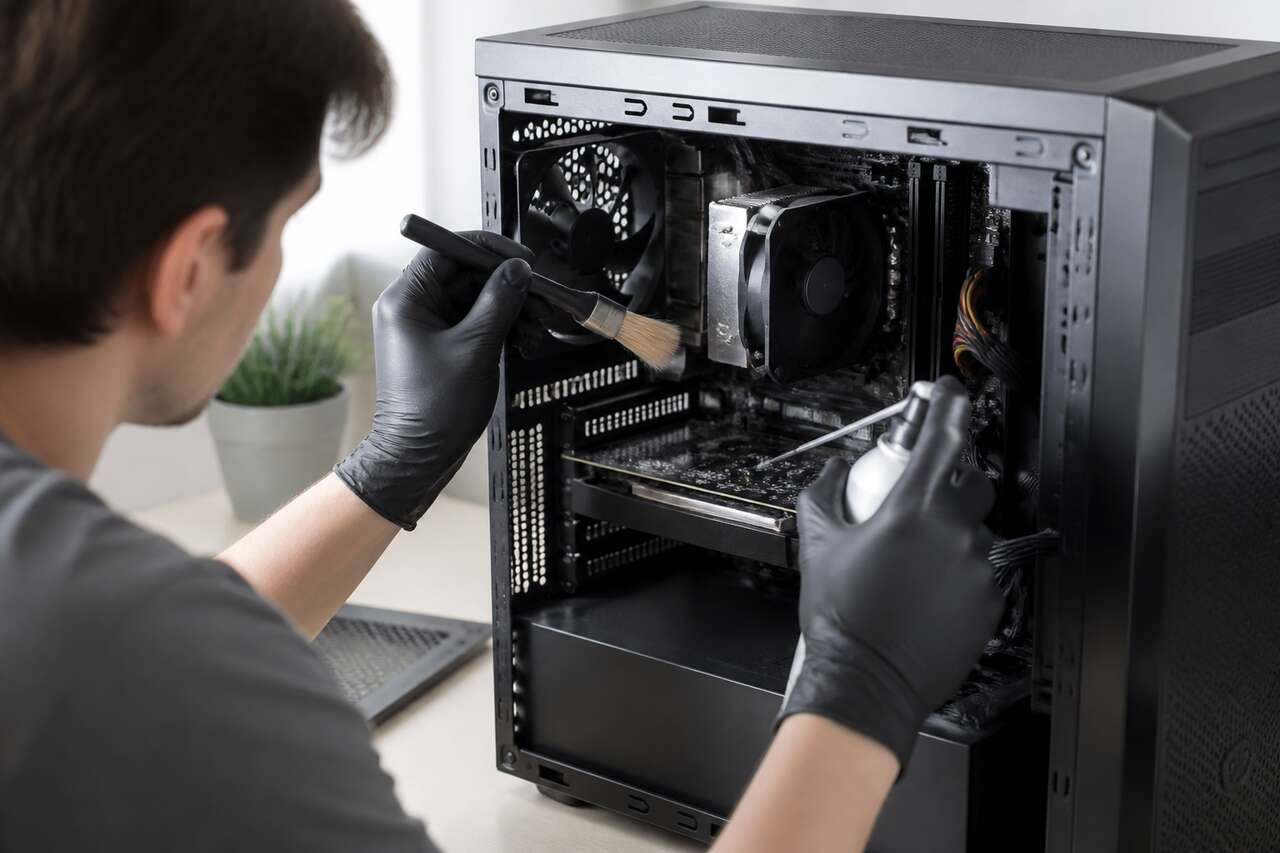
La poussière est l’ennemie silencieuse des performances. Elle s’infiltre dans les ventilateurs, colmate les grilles d’aération et empêche le dissipateur thermique de faire correctement son travail, ce qui force le processeur à réduire sa fréquence pour éviter la surchauffe.
Précautions avant d’ouvrir la machine
- Débrancher totalement l’ordinateur et retirer la batterie sur un portable si possible.
- Travailler dans un endroit ventilé, jamais avec un aspirateur classique qui génère de l’électricité statique.
- Utiliser de l’air sec en bombe pour souffler la poussière hors des ventilateurs et des grilles.
-
 T’nB - Bombe Air Sec - Nettoyage Pc, Aerosol Dépoussiérant 400 mL, Air Comprimé Nettoyage Pc, Air Duster pour Matériel Informatique, Depoussierant Ordinateur, Soufflette Surpuissante - ButaneLes informations ci-dessous s'appliquent à chaque unité du pack 【 Bombre air comprimé 】Idéale pour éliminer la poussière, les saletés, et autres polluants sur toutes les surfaces, y compris vos matériels électroniques grâce au gaz compressé 【 Anti poussiere 】Ce couffleur air souffleur air compriméI est iéal pour dépoussiérer et nettoyer tous vos appareils électroniques et multimédias : ordinateurs, claviers, téléviseurs, appareils photo, téléphones, imprimantes, photocopieurs et bien d'autres. Cet aérosol à air sec vous aide à maintenir un environnement propre et sain 【 Puissant et précis 】Tige de précision pour accéder aux zones difficiles et pulvérisation surpuissante jusqu'à 5 bars, garantissant un nettoyage par pression en profondeur et efficace de vos équipements informatiques 【 Capacité 】Grande capacité de 400 ml pour un dépoussiérage efficace et durable. Disponible aussi en version 200 ml, ce spray d'air sec est la solution idéale pour l'entretien de vos appareils électroniques. 🇫🇷【 Marque Française/ SAV 】Chez T'NB, en tant qu'entreprise française, nous nous engageons à vous offrir des produits de qualité, certifiés et conformes aux normes européennes pour répondre à tous vos besoins, votre sécurité. Votre satisfaction est notre priorité, c'est pourquoi en cas de produit défaillant, de questions sur nos produits, vous pouvez contacter notre service client basé en France afin de trouver une bonne solution
 -
 Waytex Lot de 4 Dépoussiérants Spray Air sec 400ml Ultra Puissant 5 bars, Bombes d’Air Comprimé Nettoyant pour PC, Clavier, Appareil Photo et Composants électroniques, avec buse précision✔️ 4 x 400 ml : Lot de 4 Bombes d’air compressé, pour chasser la poussière des claviers d’ordinateurs, des écrans, des appareils électroniques, des grilles d’aérations, des radiateurs… Dépoussiérant pour tous les endroits difficiles d’accès ✔️ Spray ultra puissant jusqu’à 5 bars. Gaz comprimé, air sec et sans odeur. Utilisation professionnelle, maison, ateliers et dans les lieux de travail, en intérieur ou extérieur ✔️ Longue durée : Maxi Capacité de 400 ml net x 4 ✔️ Fourni avec un tube flexible prolongateur pour dépoussiérer les endroits difficiles d'accès
 -
 Dépoussiérant Spray Air sec Ultra Puisant 5 bars, Aérosol de 200ml, Bombe d’Air Comprimé Nettoyant pour PC, Clavier, Appareil Photo et Composants électroniques, avec buse précision✔️ AIR SEC PUISSANT : Gaz dépoussiérant à haute pression, idéal pour éliminer la poussière dans les zones difficiles d'accès sans laisser de résidu ✔️ Bombe d’air compressé, pour chasser la poussière des claviers d’ordinateurs, des écrans, des appareils électroniques, des grilles d’aérations, des radiateurs… Dépoussiérant pour tous les endroits difficiles d’accès ✔️ Spray ultra puissant jusqu’à 5 bars. Gaz comprimé, air sec et sans odeur. Utilisation professionnelle, maison, ateliers et dans les lieux de travail, en intérieur ou extérieur ✔️ Format compact 200 ml à transporter facilement ✔️ Fourni avec un tube flexible prolongateur pour dépoussiérer les endroits difficiles d'accès
Cas particulier des ordinateurs portables
Sur un ordinateur portable hp comme sur la plupart des marques, l’accès direct au dissipateur est souvent limité par le design compact. Souffler par les grilles latérales et sous la coque suffit généralement à évacuer l’essentiel de la poussière accumulée. Pour les utilisateurs plus avertis, retirer le capot inférieur et renouveler la pâte thermique tous les deux à trois ans redonne un vrai coup de fouet à la gestion de la chaleur, notamment sur les modèles qui chauffent vite en charge.
Cas d’une tour fixe
Sur une tour, l’opération est plus simple : ouvrir le boîtier, souffler chaque ventilateur en le maintenant immobile pour ne pas l’endommager, dépoussiérer le dissipateur du processeur et les filtres d’entrée d’air. Un dépoussiérage complet, effectué une à deux fois par an, réduit sensiblement les températures et prolonge la durée de vie des composants.
FAQ
Comment nettoyer son PC et le rendre plus rapide ?
Il faut suivre un ordre logique : supprimer les fichiers temporaires, alléger le démarrage, nettoyer le navigateur, vérifier l’absence de malware, puis dépoussiérer l’intérieur de la machine pour éviter la surchauffe.
Comment nettoyer un PC Windows 7 ?
On utilise l’outil de nettoyage de disque via la commande cleanmgr, on désactive les programmes au démarrage via Msconfig, et on complète par une défragmentation du disque dur si c’est un hdd.
Comment faire un bon nettoyage de son PC ?
Un bon nettoyage combine toujours l’aspect logiciel, fichiers temporaires, démarrage, navigateur, sécurité, et l’aspect matériel avec le dépoussiérage des ventilateurs et du dissipateur.
Comment nettoyer mon PC et le rendre plus rapide sans logiciel avec CMD ?
Depuis l’invite de commandes, la commande cleanmgr /sagerun:1 permet de lancer un nettoyage de disque personnalisé sans installer aucun logiciel tiers, fonctionnant aussi bien sur Windows 7 que sur Windows 10 et Windows 11.
Un pc rapide n’est jamais le fruit du hasard, mais celui d’une routine simple répétée régulièrement, logiciel d’abord, poussière ensuite.